BlueStacks – androidí aplikace ve Vašem PC
23. 7. 2012 6:00, autor: Jan Dolejš
Kategorie Aplikace, Téma
Systém Android je v současné době nejrozšířenějším systémem vůbec, na což samozřejmě zareagovali programátoři a pro Android stvořili obrovský počet aplikací. Některé jsou však natolik šikovné, že by si je člověk rád spustil nejen na androidím přístroji, ale také na počítači a velkém monitoru. S aplikací BlueStacks je to úplně jednoduché a Vy si tak můžete spouštět na počítači oblíbené aplikace, které jinak používáte na svém androidím miláčkovi. O této aplikaci jsme Vás již informovali, nyní však přibyla možnost stahování aplikací, tak si pojďme vylepšenou verzi BlueStacks představit.

Rozcestník
Instalace
Instalační soubor pro Váš počítač se nachází na oficiálních stránkách aplikace. Tento balíček má pouhých 3,7 MB, zbytek se však stáhne v průběhu instalace (aplikace pak má něco přes 200 MB).
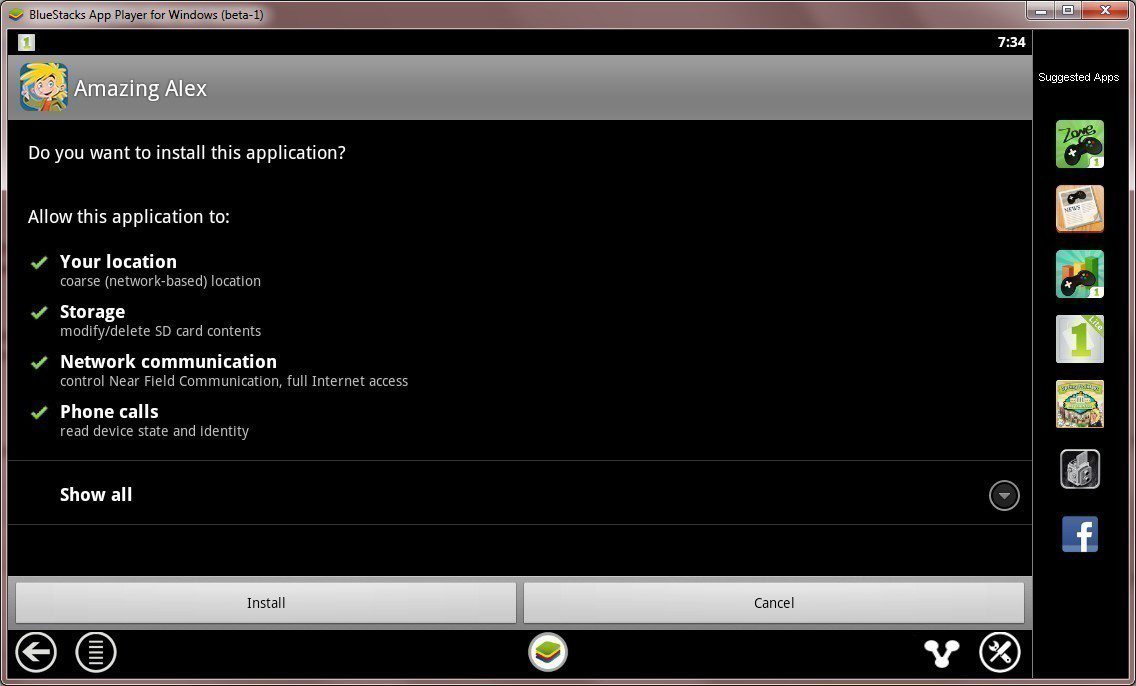
Během instalace máme možnost zvolit, zda chceme nainstalovat nové aplikace a zapnout upozornění aplikací. Po zbytek procesu po nás již instalátor nic nevyžaduje a po dokončení instalace se BlueStacks automaticky spustí i s horní ovládací lištou. Jestliže jsme během instalačního procesu zaškrtli první volbu, s prvním spuštěním se stáhne pár nových aplikací. O průběhu instalace nás informuje bublina z notifikační lišty.
Ovládání aplikace
Hlavní obrazovka
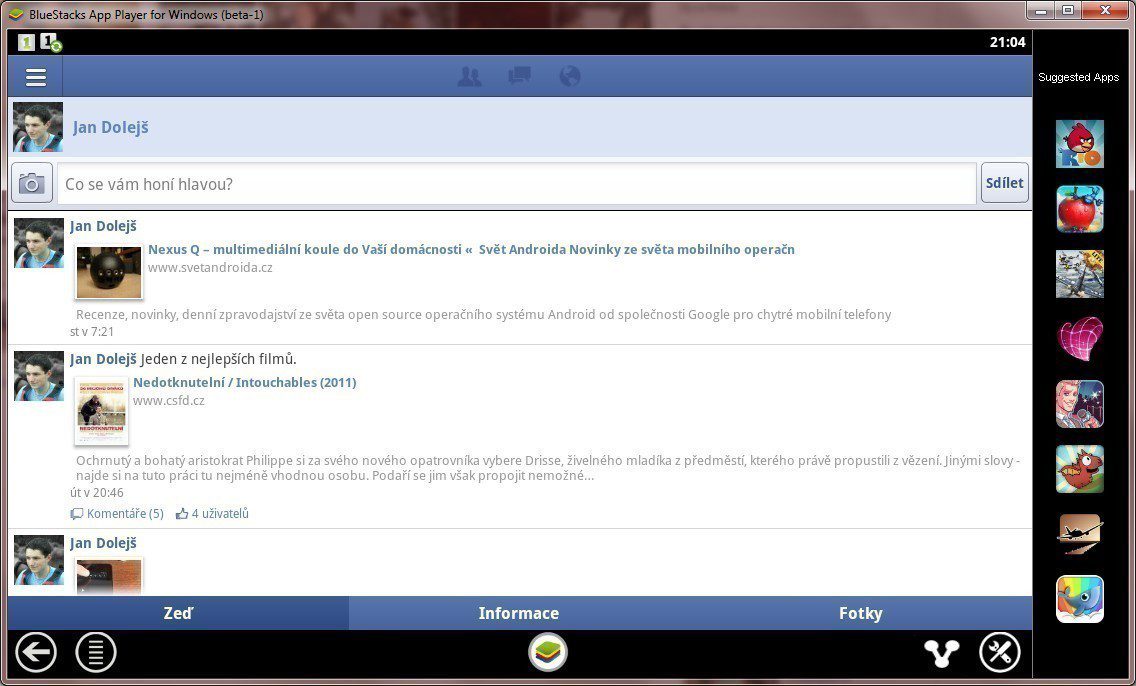
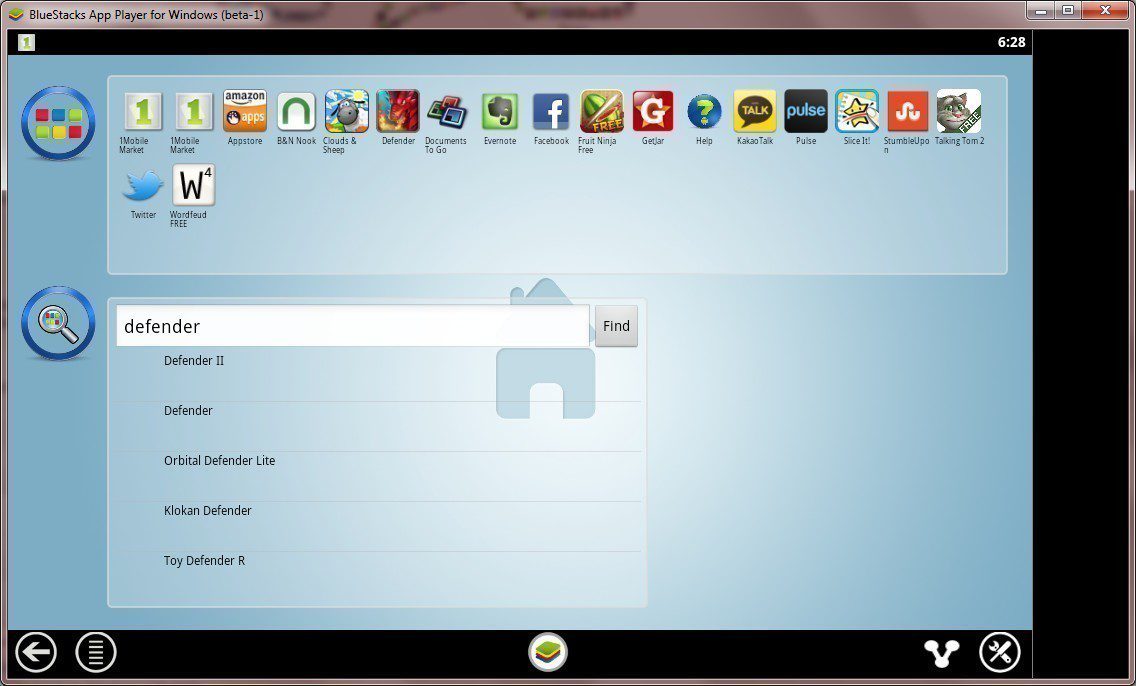
Největší část hlavní obrazovky zabírá prostor aplikací, které máme staženy a nainstalovány. Vzhled připomíná prostředí samotného Androidu a každá aplikace má svou ikonku s popisem jako v případě menu aplikací v Androidu. Pod touto částí se nachází lišta pro hledání, díky které můžeme rovnou vyhledat a stahovat nové aplikace.
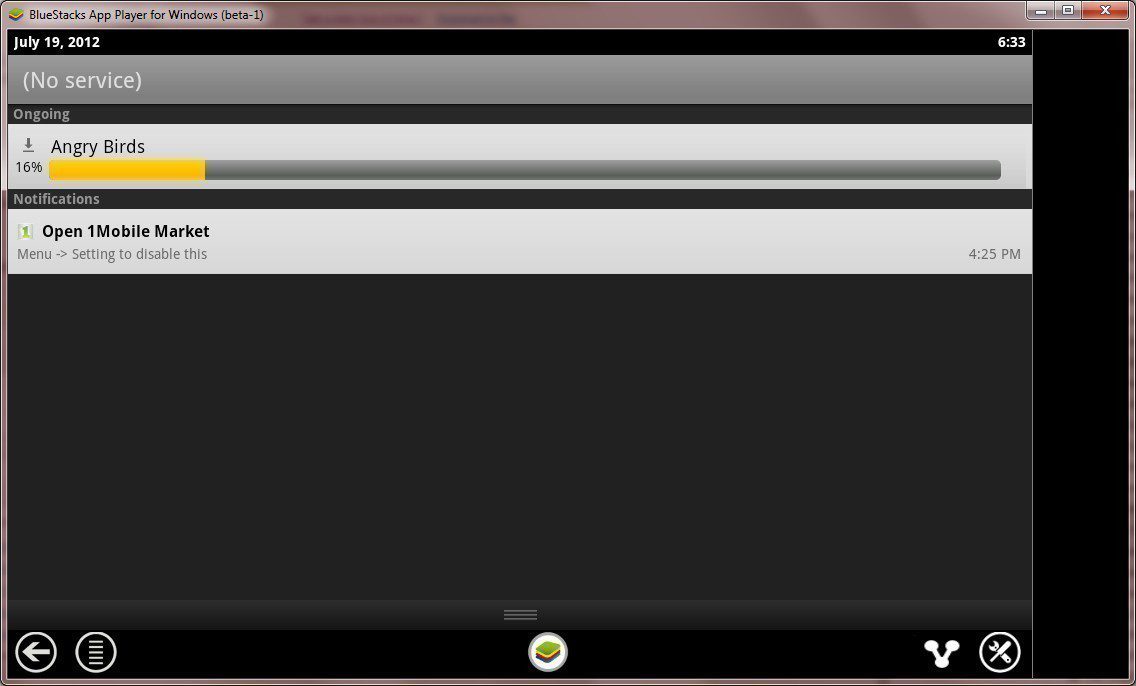
V horní části se nachází vysouvací notifikační lišta, ve které se nám zobrazují upozornění o nainstalovaných či stahovaných aplikacích.
Ve spodní černé liště nalezneme pětici tlačítek. Dvě tlačítka vlevo slouží pro návrat zpět a vyvolání nabídky, to uprostřed pro návrat domů na hlavní obrazovku. Díky druhému tlačítku zprava můžeme pořídit snímek obrazovky, zbylé tlačítko slouží pro přístup do nastavení aplikace.

Instalování aplikací
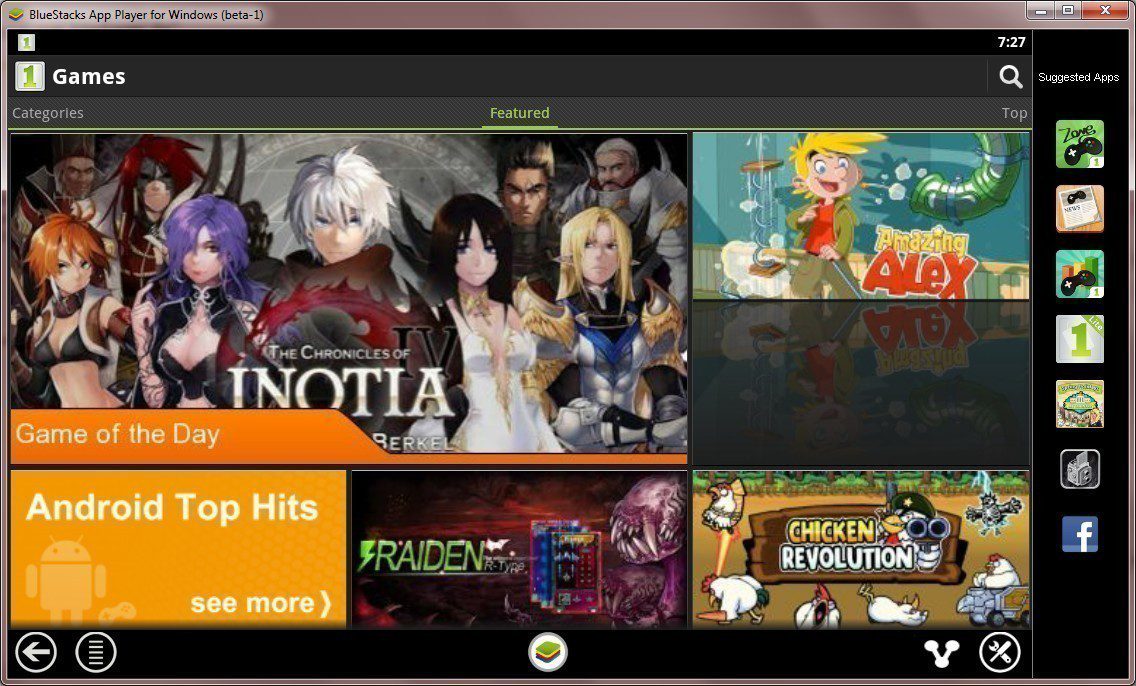
Novinkou oproti první verzi aplikace je nyní možnost stahování aplikací přímo z Google Play. K tomuto účelu je připravena aplikace 1Mobile Market, která se velice podobá aplikaci Google Play. Zde se každý uživatel androidího přístroje snadno zorientuje, neboť princip vyhledávání, stahování a instalace je totožný jako v každém Androidu.
Druhý způsob instalace aplikací je využít hledání přímo na základní obrazovce, kde lze vepsat název aplikace a pouhým kliknutím zahájit stahování.
Cloud Connect – synchronizace aplikací s Vaším Androidem
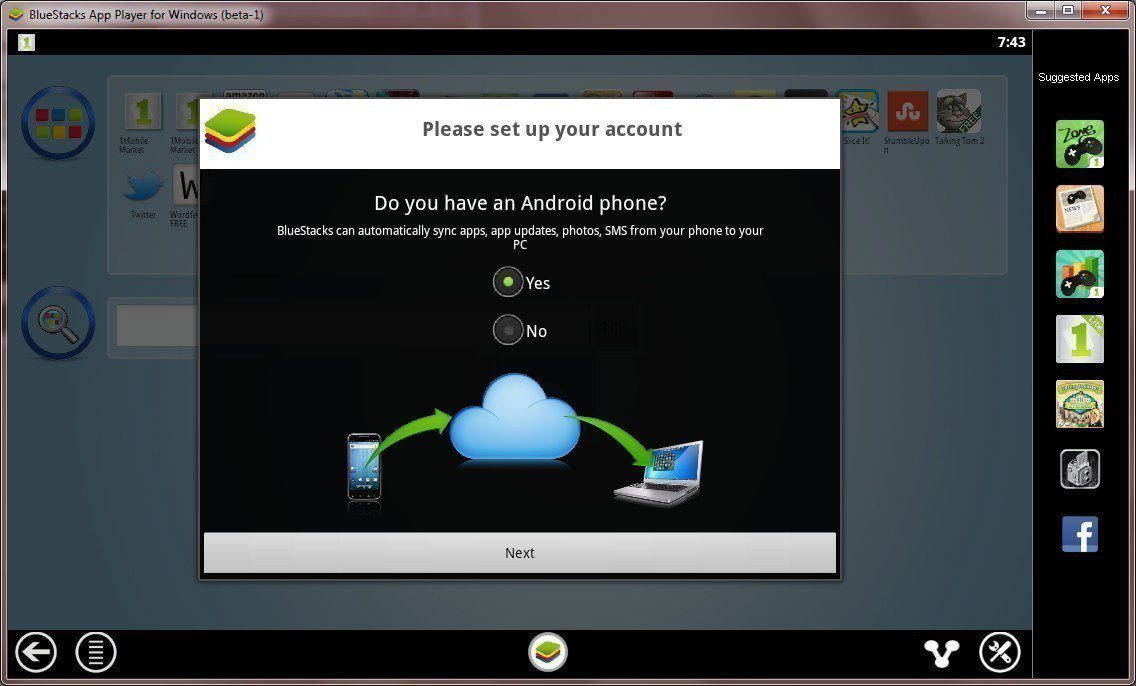
Chcete-li na svém PC v prostředí BlueStacksu používat aplikace, které máte v mobilním telefonu, a nechce se Vám je složitě hledat na 1Mobile Marketu, můžete využít další funkci. Ta spočívá v instalaci speciální aplikace do Vašeho telefonu a spárování s BlueStacksem. Poté již můžete jedním kliknutím instalovat aplikace, které máte v mobilu, do počítače.
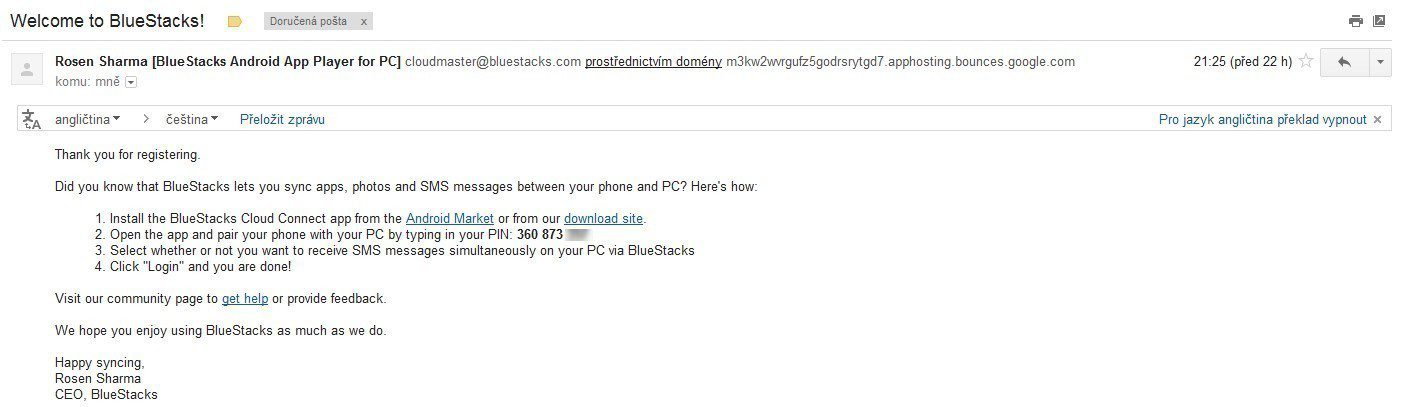
Nejprve je nutné připravit BlueStacks. Pravou spodní ikonkou se dostaneme do nastavení a zvolíme možnost Cloud Connect. Jednoduchý průvodce nás provede procesem párování, je nutné zadat email a telefonní číslo. Na email Vám pak přijde PIN, který je nutné zadat v mobilní aplikaci.
Druhým krokem je instalace aplikace BlueStacks Cloud Connect, která se nachází ke stažení zdarma na Google Play.
|
Zdarma |
||||||||||||
Ihned po spuštění si po nás aplikace vyžádá PIN kód, který jsme obdrželi emailem a díky kterému propojíme aplikaci s naším gmailem a aplikací BlueStacks. Na další obrazovce již máme výběr nainstalovaných aplikací, u kterých můžeme zaškrtnout synchronizaci a provést ji tlačítkem Sync.
Nastavení
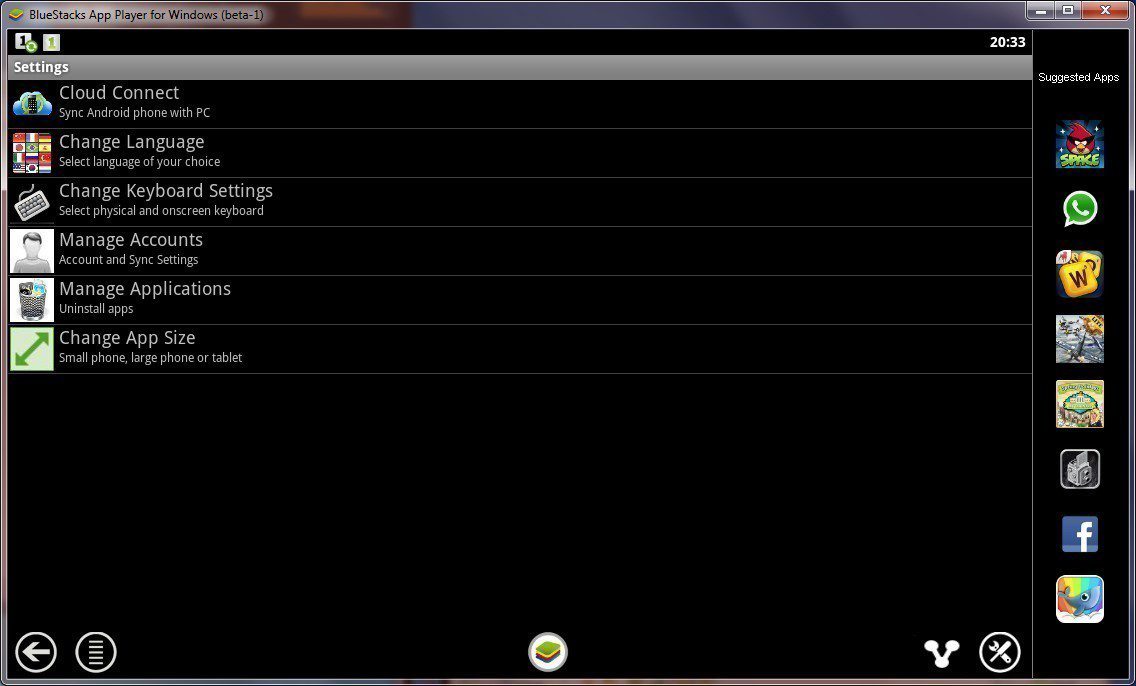
Nastavení nám přináší jen základní volby, které jsou však pro běh aplikace důležité.

- Cloud Connect – nastavení synchronizace s androidím zařízením
- Change Language – změna jazyka (čeština podporována)
- Change Keyboard Settings – nastavení klávesnice (čeština podporována)
- Manage Accounts – možnost správy účtů. Lze přidat účty Gmail, Facebook, Firemní a Twitter
- Manage Application – správa nainstalovaných aplikací
- Change App Size – díky této volbě lze zvolit individuální nastavení velikosti pro každou aplikaci. Na výběr máme z režimu Tablet, Velký telefon, Telefon, Standardní.
Spouštění aplikací
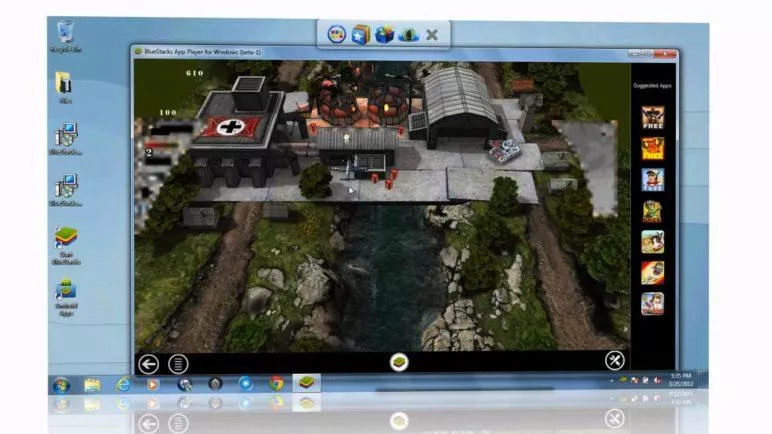
Aplikaci spustíme jednoduchým kliknutím na ikonku na základní obrazovce. Hry reagují na pokyny myší, jako byste je ovládali prstem. Při psaní je pak možné použít buď virtuální klávesnici, nebo tu z počítače, díky které se stane psaní opravdu snadné a rychlé. V BlueStacksu jdou hrát také hry, procesor se však při emulaci poměrně zapotí a ani hra Angry Birds nebyla na starším dvoujádru (Intel E6750) úplně plynulá.
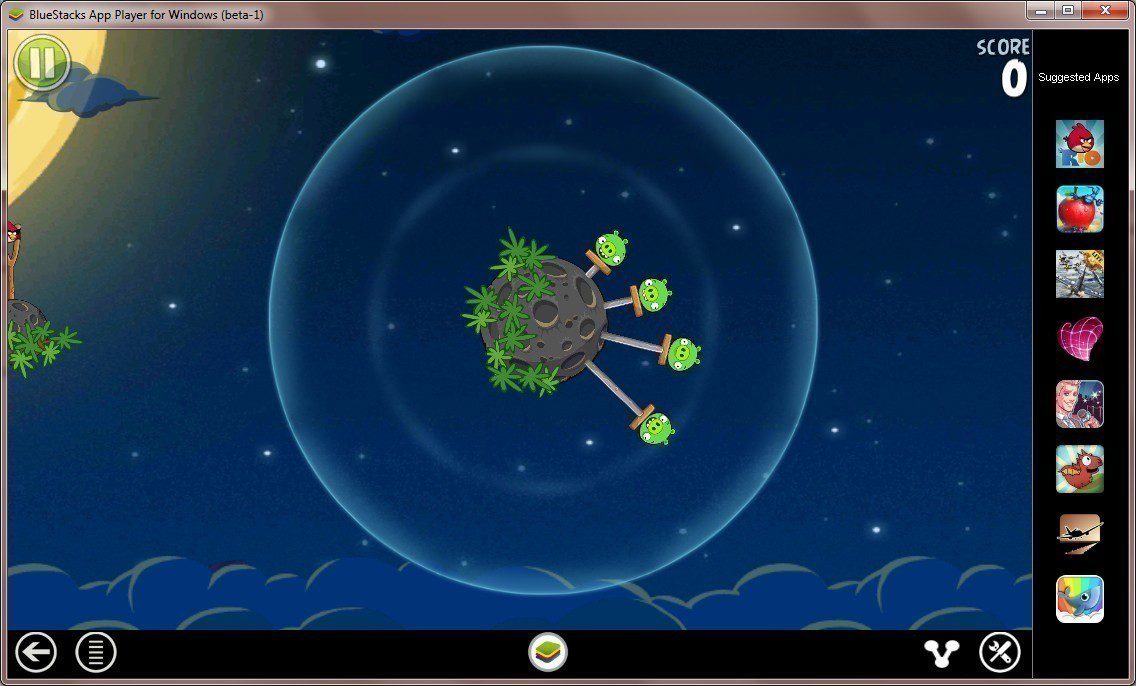
Trošku mi zde chyběla možnost přepnutí aplikace na celou obrazovku. To můžeme udělat pomocí klasické ikonky čtverečku v pravém horním rohu okna, přesto se nejedná o plnohodnotný celoobrazovkový režim, protože stále vidíme okraje okna a spodní lištu Windows.
Závěr
BlueStacks je šikovná aplikace, díky které je možné spouštět androidí aplikace na Vašem počítači. Je to vlastně šikovný emulátor v hezkém a přívětivém kabátku, který se velice snadno ovládá a ještě snadněji lze do něj instalovat aplikace. Nechybí ani možnost snadné instalace aplikací, které máme v androidím zařízení, což se hodí v případě instalace více aplikací najednou. Jak to už v případě emulátorů bývá, jsou nároky na systém poměrně vysoké a zejména u her se počítač zapotí. Aplikace je k dispozici zdarma, instalace je velmi jednoduchá, takže nic nebrání experimentování.


29


Napište novou zprávičku
Pošlete nám TIP na aplikaci
Škoda, že to nejede pod Linuxem.
uplne na h :/
Vypadá dobře, ale pokud někdo ví o lepším, ať napíše.
zajímavé. Jen tak pro zajímavost – jdou z toho dostat ty nainstalované apk? Jen mne napadlo, že by to mohla být zajímavá možnost, jak by se daly snadno přes kabel stahovat větší free apky a pak po vyzkoušení házet do telefonu, aniž by člověk musel připojovat telefon k netu nebo používat reverzní tethering, který není až tak jednoduché zprovoznit…
mně to nějak padá a nemaká … smazáno :)
Juhele
Na to bych raději použil toto http://www.svetandroida.cz/navod-jak-stahnout-apk-soubory-primo-z-google-play-201203
Tak aplikacia stoji za prd. Po nainstalovani na PC sice vsetko fungovalo alebo bola neskustocne ale neskutocne pomala. Aplikacie sekali, mrzli a to myslim ze mam slusny stroj (Alien m17xr4, i7, 16gb ram, ssd, gtx675m) nehccem vidiet co to robi na pomalych pc.
Můj stroj má 5 let za sebou a běhá to na něm v pohodě (dvoujádro Intel, 4GB RAM…)
Po pravdě mi moc není jasné, proč spouštět apky na PC. Smyl bych viděl třeba u nějakého vývoje, ale jinak? AB Space je i v PC verzi. Pouště androidí facebook na PC je taky hloupost. Možná na hraní her, ale pokud v tom náročnější tituly stejně nechodí…?
Zajímalo by mě, jak je to s multitaskingem a notifikacema v te app. Třeba když si tam zapnu FB a mám pořád spuštěnou tu lištu, jestli mi budou chodit zprávy jak na mobil atd. nevite?
Není to prachsprostý emulátor s trochou obalování kolem? to by vysvětlovalo i tu pomalost.
Několikrát mi to při instalaci spadlo …. takže odinstal …. tečka.
@Jenda
Vyskusaj pozriet toto, je to upraveny android pre beh na x86 PC, napr. cez virtualbox/vmware. Ma to este kopec nedostatkov, ale pracuju na tom. :)
http://www.webupd8.org/2012/07/android-x86-404-ics-rc2-released-with.html
pouzivam uz asi mesic , v uctu na google play vam to prida zarizeni a me to pridalo T-Mobile Samsung GT-I9100 coz je Samsung Galaxy S2 ale nektere aplikace nejdou spustit vubec, nektere padaji, u nekterych jde pouze zvuk a to bez ohledu jestli v nastaveni programu zvolite jak se to machovat tzn. jako tablet ,telefon,tablet. Dale si to poradi s instalaci apk primo z internetu i s crak nebo jinak upravenymi soubory apk. A posledni vec je ze na xda foru si stim hrajou a da se ten program rootnout atd. tak to je mo je poznani apropo posledni verze je BlueStacks-ThinInstaller_0.7.0.725
mě to ani pin na gm.. neposlalo
je dobré že jdou instalovat aplikace které si stáhnete na pc… takže když si stáhnete blackmarket, máte market se stovky aplikací zadara a když si ještě k tomu na blackmarketu stáhnete nějaký hezký launcher, tak můžete bluestack používat plně jako android… (doporučuji Nemus launcher):)) jeste by bylo dobré ho rootnout s tím, aby se dalo dostat do clockwork modu a nainstalovat i jíný android systém… :))
lidi přestante krást zpamatujtese stoji ta dvacka za to ? achjo je mi vás líto :(
ale zlodejum je jedno kolik to stoji
nejde o dvacku jde oto ze dokud nebude mozne platit paypalem tak z me strany maj smulu nebudu davat guglu jeste cislo kreditky uz ted vedi o me dost :D
takze zjistilo se ze posledni verze stoji za prd a na nekterych pc zkratka nejede pokud chcete stahne te si ver. http://www.androidfilehost.com/main/Misc/Bluestack/BlueStacks%20Installer/BlueStacks_HD_AppPlayerPro_setup_0.6.3.0686_REL.msi
ta je funkcni
kvirda, jirkaH: dvacku za hru bych klidne dal… de o to ze kreditku nemam… a i kdybych mel, nechtel bych davat cislo a heslo ke kreditce googlu… kdyby to slo koupit za kredit kterej mam na telefonu, mnoho hezkych aplikaci bych podporil a koupil si je, ale ted, kdyz to nejde, bohuzel…
Velice užitečné, pokud máte věčně mobil vybitý nebo Vám ho vezmou děti, můžete tytéž stejné hry hrát na počítači a ušetříte baterku :-). Stačí se propojit s mobilem přes cloude aplikaci a máte za chvíli staženo a instalováno vše jak v mobilu, nejen ty hry, ale i další aplikace a přístup. Nebo si to můžete stahovat po jedné, jak chcete. Také se dostanete na svoje účty a na obchod google play, kde si stáhnete mnohem více nebo i jiné aplikace na PC. A můžete pracovat i hrát. Nastavení aplikací lze upravit na větší rozměr a obrazovku dát na celou. Výborná aplikace, doporučuji !!!
Pro vás, kteří nechcete dávat číslo kreditky googlu: Proč jako? Když si zařídíte kreditku u GE Money Bank, můžete ji přes internetové bankovnictví kdykoli aktivovat/deaktivovat pro internetové transakce. V čem vidíte problém? Můžete mít účet pouze na internetové placení. Když se najdou dva zájemci o účet u GE, mohou kontaktovat třetího člověka – který již účet u GE má, a všichni tři pak mají vedení účtu zcela bez poplatku.
@kuk: Na Google Play asi nikdy PayPalem platit nepůjde, to by google musel paypal koupit. Mají vlastní Google Vallet. Jen tak pro zajímavost: Na PayPalu nedáváš číslo kreditky?
Tak jsem to tedy otestoval a mě to všechno funguje bezvadně. Přesně něco takového jsem dlouho hledal. Jdou mi bez problému spustit a hrát i náročnější 3D hry. Takže na otestování potenciální aplikace, kterou bych chtěl na telefon je to dobré, že si nezahnojím telefon.
Funguje výborně. Tento emulátor je dělaný speciálně pro procesory AMD, takže na nich to jede nejlépe. Mám Phenom II 965 X4, 4GB paměti a emulátor je dostatečně rychlý.
vše funguje OK, jen jsem nepřišel na to jak používat Whatsapp na telefonu i v bluestacks s jedním tel. číslem.
LoL jde na tom spustit i Mass Effect Infiltrator. Ale na Core i3 2120 se seká :D
[...] Instalace [...]
RSS komentářů k tomuto příspěvku. TrackBack URL
Napsat komentář